


Dans le monde de la modélisation 3D, SketchUp est l’un des logiciels les plus populaires pour la création de modèles architecturaux, de designs d’intérieur et d’objets en 3D. Cependant, certains utilisateurs rencontrent des difficultés lorsqu’ils tentent de créer des formes sphériques précises et bien définies. Bien que SketchUp ne propose pas d’outil natif pour générer une sphère parfaite, il existe plusieurs méthodes pour y parvenir, que ce soit en utilisant des outils de base comme l’outil Cercle ou en installant des extensions spécialisées.
Dans cet article, nous allons explorer en détail les différentes techniques permettant de créer une sphère sur SketchUp, tout en optimisant votre flux de travail et en vous aidant à résoudre les problèmes les plus fréquents. Une sphère bien modélisée peut être un élément clé dans vos projets 3D, que ce soit pour un objet, une architecture ou un paysage. Il est donc essentiel de maîtriser les bonnes techniques pour obtenir des résultats professionnels.
Les bases pour créer une sphère dans SketchUp
Présenter l’outil « Cercle »
La première étape pour créer une sphère dans SketchUp consiste à générer un cercle de base. Cela ne semble peut-être pas évident, mais il est nécessaire de commencer par une forme 2D pour aboutir à un modèle 3D. L’outil Cercle est l’élément de départ pour créer des formes sphériques simples dans SketchUp.
Étapes pour créer un cercle :
- Activez l’outil Cercle : Allez dans la barre d’outils ou tapez la lettre C pour activer l’outil Cercle.
- Définir le centre et le rayon : Cliquez sur la zone où vous souhaitez placer le centre du cercle, puis tirez pour définir le rayon. Vous pouvez entrer une valeur précise pour le rayon dans la fenêtre de saisie pour garantir la précision.
- Terminer le cercle : Relâchez le bouton de la souris lorsque le cercle est de la taille désirée.
Une fois votre cercle créé, vous aurez une base parfaite sur laquelle vous pouvez travailler pour construire une sphère. Cependant, comme nous l’expliquerons dans la section suivante, il est nécessaire de transformer ce cercle en une forme sphérique.
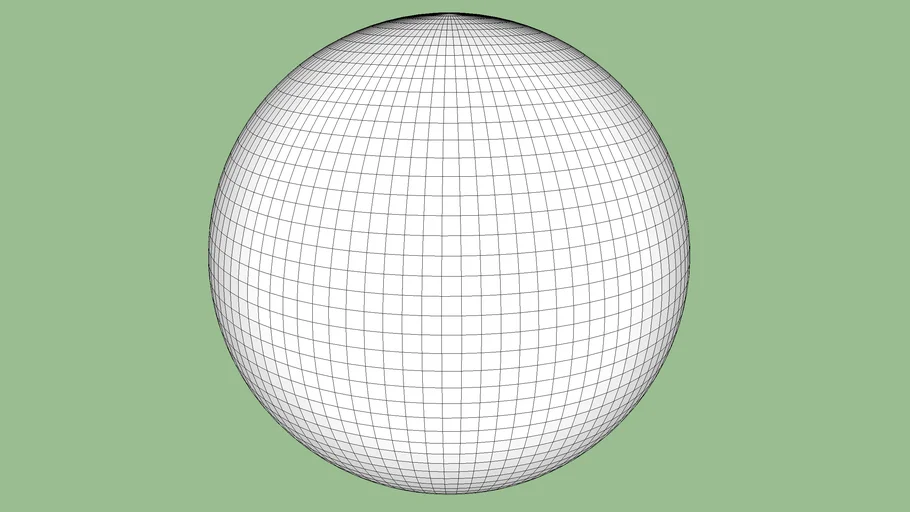
Utiliser l’outil « Pousser/Tirer »
Bien que l’outil Cercle permette de créer une forme de base, il ne suffit pas à lui seul pour créer une sphère. Pour ce faire, nous allons utiliser l’outil Pousser/Tirer.
Étapes pour utiliser l’outil Pousser/Tirer :
- Sélectionner le cercle : Cliquez sur la surface de votre cercle.
- Utiliser l’outil Pousser/Tirer : Activez l’outil Pousser/Tirer (tapez P), puis cliquez sur le cercle pour le pousser ou tirer dans l’espace 3D. Vous pouvez tirer cette forme pour créer un cylindre.
- Définir la hauteur : Tout en tirant la forme, spécifiez la hauteur de la projection. Cependant, cette méthode ne créera qu’une demi-sphère, car l’outil Pousser/Tirer affecte uniquement la profondeur et non la courbure.
Bien que cette méthode soit simple, elle présente des limitations si vous cherchez à créer une sphère parfaitement lisse et bien définie. Pour une sphère plus précise, vous devrez explorer l’utilisation d’extensions.
Si vous êtes un futur infographiste souhaitant maîtriser les outils de modélisation 3D, il est essentiel de se former aux logiciels comme SketchUp. Une formation spécialisée peut vous permettre d’acquérir les compétences nécessaires pour créer des modèles 3D de qualité professionnelle. Découvrez la formation SketchUp Pro pour approfondir vos connaissances et vous perfectionner dans ce domaine.
Comment créer une sphère parfaite avec des extensions
Introduction aux extensions
Les outils natifs de SketchUp offrent une certaine flexibilité pour créer des formes sphériques simples, mais pour obtenir des sphères parfaites ou des formes plus complexes, vous devrez recourir à des extensions spécialisées. Ces extensions ajoutent des fonctionnalités avancées qui permettent de travailler de manière plus précise et professionnelle.
Extensions populaires pour créer des sphères parfaites :
- SketchUp Sphere : Une extension dédiée qui permet de créer des sphères parfaitement symétriques et définies. Elle offre des réglages pour contrôler la taille, la densité et la précision de la sphère.
- InstantMeshes : Un outil puissant pour créer des objets 3D détaillés, y compris des sphères, avec un contrôle plus fin sur la géométrie.
- FredoScale : Cette extension est très utile pour la manipulation des formes géométriques, et elle permet de créer des sphères avec des options supplémentaires pour la mise à l’échelle et la déformation.
- Blender : Bien que ce soit un logiciel externe à SketchUp, Blender peut être utilisé pour la création de modèles 3D détaillés avant d’importer ces objets dans SketchUp.
Processus pas-à-pas avec une extension : SketchUp Sphere
- Installer l’extension : Rendez-vous dans le Extension Warehouse de SketchUp, recherchez SketchUp Sphere et installez-la.
- Créer une sphère : Une fois l’extension installée, activez l’outil via le menu d’extensions. Cliquez sur le point de départ pour la sphère et définissez son rayon ou ses dimensions.
- Ajuster les paramètres : L’extension offre divers réglages pour personnaliser votre sphère, notamment la précision, le nombre de segments et la texture.
- Finaliser la sphère : Après avoir configuré les paramètres, cliquez pour créer la sphère. Vous obtiendrez une forme 3D parfaitement lisse.
Les extensions sont idéales si vous travaillez sur des projets complexes nécessitant une grande précision, comme des objets architecturaux ou des scènes réalistes. Elles vous permettent d’éviter les distorsions et de créer des sphères exactement comme vous le souhaitez.
Quelles extensions utiliser pour des sphères détaillées ?
Voici une liste des meilleures extensions pour créer des sphères détaillées dans SketchUp :
- SketchUp Sphere : Idéale pour les utilisateurs à la recherche d’une solution simple pour créer des sphères parfaites.
- FredoScale : Pour les utilisateurs qui veulent non seulement créer des sphères, mais aussi les manipuler (étirer, compresser, etc.) avec des outils avancés.
- InstantMeshes : Parfait pour des sphères géométriques très détaillées, utilisées dans des projets nécessitant un haut niveau de complexité.
- Blender : Bien qu’il ne soit pas une extension directe de SketchUp, Blender permet de créer des sphères et d’autres formes 3D détaillées, puis de les exporter dans SketchUp.
Intégration dans des projets complexes
Les extensions comme FredoScale et InstantMeshes sont particulièrement utiles pour des projets professionnels où la précision est cruciale. Vous pouvez intégrer ces sphères dans des maquettes architecturales, des modèles de produits, ou même des rendus 3D pour des simulations réalistes.
Astuces et conseils pour améliorer vos sphères sur SketchUp
Manipulation des sphères : rotation, mise à l’échelle, et détails précis
Une fois votre sphère créée, vous devrez probablement la manipuler dans l’espace 3D. Voici quelques conseils pour y parvenir efficacement :
- Rotation : Utilisez l’outil Rotation pour orienter la sphère dans la direction désirée. Vous pouvez verrouiller l’axe de rotation pour un contrôle plus précis.
- Mise à l’échelle : Si vous devez ajuster la taille de la sphère, utilisez l’outil Mise à l’échelle (touche S) pour uniformément augmenter ou réduire ses dimensions.
- Détails précis : Pour des modèles plus complexes, n’oubliez pas d’utiliser les guides, les plans de construction et les axes de référence pour garantir que votre sphère reste parfaitement alignée avec les autres éléments du modèle.
Éviter les erreurs fréquentes
Lorsque vous créez des sphères, il est possible de rencontrer certains problèmes. Voici comment les éviter :
- Problèmes de distorsion : Si votre sphère apparaît déformée ou non symétrique, vérifiez la taille de vos segments et assurez-vous qu’ils sont égaux.
- Alignement : Utilisez des guides pour vous assurer que la sphère est correctement alignée avec les autres éléments de votre projet.
Résoudre les problèmes fréquents lors de la création de sphères dans SketchUp
Voici quelques problèmes courants et leurs solutions :
- Sphère inégale ou déformée : Cela peut être dû à une mauvaise segmentation. Assurez-vous que les segments de votre sphère sont suffisamment nombreux pour éviter les effets de « facette ».
- Problèmes de placement : Si la sphère semble mal positionnée, vérifiez les axes et utilisez les outils de positionnement pour garantir qu’elle est centrée ou placée correctement.
Conclusion : maîtriser la création de sphères dans SketchUp
Maîtriser la création de sphères dans SketchUp est essentiel pour tout utilisateur désireux de travailler sur des projets en 3D professionnels. Que ce soit avec les outils natifs ou les extensions spécialisées, vous pouvez obtenir des sphères parfaitement définies et adaptées à vos besoins. Nous vous encourageons à explorer différentes

Olive Angelini a couvert l’informatique, la CAO et le BIM pour les magazines Building Design + Construction, Structural Engineer et CE News. Il a remporté six prix de l’American Society of Business Publications Editors et a fait partie de l’équipe de reportage du prix Jesse H. Neal 2012 pour la meilleure série d’histoires liées à un sujet.